Domain innenverkleidungsteile.de kaufen?
Wir ziehen mit dem Projekt
innenverkleidungsteile.de um.
Sind Sie am Kauf der Domain
innenverkleidungsteile.de interessiert?
domain@kv-gmbh.de · 0541-91531010
Domain innenverkleidungsteile.de kaufen?
Wie kann man die Lautstärke in Nero Video regeln?
In Nero Video kann die Lautstärke auf verschiedene Weise geregelt werden. Eine Möglichkeit besteht darin, den Lautstärkeregler im Programm zu verwenden, der sich normalerweise in der Nähe des Videoclips oder der Audiospur befindet. Alternativ können Sie auch die Lautstärke des Videos oder der Audiodatei vor dem Import in Nero Video mit einem separaten Audio-Editor anpassen. **
Was gibt es für Alternativen bei Problemen mit Nero Video?
Bei Problemen mit Nero Video gibt es verschiedene Alternativen, die man ausprobieren kann. Eine Möglichkeit ist es, ein anderes Videobearbeitungsprogramm zu verwenden, wie zum Beispiel Adobe Premiere Pro oder Final Cut Pro. Eine weitere Option ist es, den Nero Kundensupport zu kontaktieren und um Hilfe zu bitten. Es kann auch hilfreich sein, online nach Lösungen oder Tutorials zu suchen, um das Problem selbst zu beheben. **
Ähnliche Suchbegriffe für Nero-AI-Video-Upscaler
Top-Angebote
Produkte zum Begriff Nero-AI-Video-Upscaler:
-
DVDFab Video Enhancer AIDVDFab Video Enhancer AI – Bringen Sie Ihre Videos auf ein neues Level Verwandeln Sie alte SD-Videos in atemberaubende HD- oder 4K-Aufnahmen. Entfernen Sie Bildrauschen, verbessern Sie Farben sowie Details und genießen Sie eine optimierte Wiedergabe auf Ihren Geräten. Automatische Videoverbesserung Die KI analysiert Ihre alten Videos automatisch, entfernt Unschärfen, optimiert Helligkeit und Sättigung und erzeugt lebendige, detailreiche Ergebnisse. HD & 4K Upscaling Skalieren Sie Ihre Videos von SD auf HD oder sogar 4K. Genießen Sie gestochen scharfe Bilder, die klarer sind als das Originalmaterial. Effektive Rauschreduzierung Eliminieren Sie störendes Bildrauschen und Körnung aus komprimierten Videos, während eine hohe Ausgabequalität beibehalten wird. Schärfe & Details Die intelligenten Algorithmen betonen feine Strukturen und Konturen, um die visuelle Tiefe Ihrer Aufnahmen deutlich anzuheben. KI-Modell Analyse Die integrierten KI-Modelle analysieren Videos automatisch, um für unterschiedliche Videotypen die bestmögliche Bildqualität zu erzielen. Benutzerfreundlich Ein intuitives Interface ermöglicht schnelle Bearbeitung, selbst für Anfänger, ohne komplizierte Voreinstellungen. Mit DVDFab Video Enhancer AI erhalten Sie eine leistungsstarke Lösung, um alte Aufnahmen zu retten und in brillante HD- oder 4K-Videos zu verwandeln. Profitieren Sie von der vollen AI-Power auf Windows mit einer 2-Jahres-Lizenz. Hauptfunktionen von DVDFab Video Enhancer AI Funktion Beschreibung Auflösung erhöhen Videos mit niedriger Auflösung können mithilfe von KI auf eine höhere Ausgabeauflösung skaliert werden, je nach Ausgangsmaterial bis zu 4K. Rauschunterdrückung Bildrauschen, Körnung und sichtbare Störungen können reduziert werden. Schärfe und Details verbessern Die KI kann Konturen, Details und den Schärfeeindruck optimieren. Farben und Helligkeit optimieren Helligkeit, Sättigung und Farbdarstellung können automatisch verbessert werden. Automatische KI-Analyse Die Software analysiert das Videomaterial und wendet passende Optimierungen an. Die Hardware-Beschleunigung sorgt dabei für eine effiziente Verarbeitung. Schritt-für-Schritt: DVDFab Video Enhancer AI verwenden Schritt 1: Software herunterladen und installieren Besuchen Sie die offizielle DVDFab-Seite und laden Sie die aktuelle Version herunter. Folgen Sie den Installationsanweisungen, um die Software auf Ihrem Computer bereitzustellen. ↓ Schritt 2: Videos importieren Ziehen Sie Ihre Videodateien einfach in die Software oder verwenden Sie die Importfunktion, um sie hinzuzufügen. ↓ Schritt 3: Verbesserungsoptionen auswählen Passen Sie Ihre Videos mit den verfügbaren AI-Verbesserungsoptionen an. Wählen Sie das passende KI-Modell sowie die gewünschte Auflösung nach Ihrem Bedarf. ↓ Schritt 4: Verarbeitung starten Beginnen Sie den automatischen Analyse- und Verbesserungsprozess. Die KI wertet das Material aus und optimiert Bildqualität und Details. ↓ Schritt 5: Exportieren und speichern Speichern Sie Ihre bearbeiteten Videos im gewünschten Format ab und wählen Sie den Speicherort auf Ihrem Gerät aus. Stärken und Hinweise Kategorie Details Qualitätsverbesserung Dank moderner KI-Technologie steigert die Software die Videoauflösung automatisch und optimiert Bilddetails intelligent. Benutzerfreundlichkeit Die intuitive Oberfläche erlaubt eine einfache Bedienung, selbst wenn Sie wenig technisches Vorwissen besitzen. Automatisierung durch KI Viele Prozesse laufen automatisch ab, sodass Sie Zeit sparen und sich auf andere Aufgaben konzentrieren können. Kosten Die fortschrittliche AI-Technologie hat ihren Preis, wodurch die Software nicht zu den günstigsten Lösungen auf dem Markt zählt. Bearbeitungszeit Je nach Länge und Auflösung kann die Verarbeitung Zeit in Anspruch nehmen. Geduld wird empfohlen. Systemanforderungen Ein leistungsfähiges System ist nötig, um die Software effizient zu nutzen. Ältere Computer können an ihre Grenzen stoßen. Jetzt alle DVDFab-Produkte entdecken Entdecken Sie die gesamte UniFab / DVDFab Produktreihe für Blu-ray und Videoanpassung auf Windows. Jetzt alle DVDFab-Produkte entdecken Systemanforderungen Komponente Anforderung Betriebssystem Windows 11 und Windows 10 (64-Bit) RAM Empfohlen: 16 GB RAM oder mehr Optimal: 32 GB RAM105,95 €*Versand: 0,00 €Sichere Weiterleitung zum Anbieter
-
Nero Video Downloader Ultimate ProNero Video Downloader Ultimate Pro Die Onlinevideo-Downloader Komplettlösung Video Downloader Ultimate Pro: Speichern Sie Ihre Lieblingsvideos aus dem Internet auf die Festplatte. Browserunabhängig. Die Onlinevideo-Downloader Komplettlösung Unterstützt Youtube (inkl. Playlisten), Vimeo, Dailymotion, Yahoo, Facebook, ARD, ZDF und viele mehr. Da es kein Browser-Addon ist, können Sie browserunabhängig Ihre Lieblingsvideos abspeichern! Funktionsübersicht Browserunabhängig Erkennung und Download funktionieren mit Firefox, Chrome, Internet Explorer, Safari und Opera. Downloads konvertieren Konvertieren Sie Ihre Videos zu MP3 oder MP4 (z.B. für iPhone, iPad, Android-Geräte). Hochauflösende Downloads Unterstützt Videoauflösungen bis 4K (Ultra HD) auf Youtube und vielen weiteren Seiten.39,95 €*Versand: 0,00 €Sichere Weiterleitung zum Anbieter

-
Suche nach einem guten AI-Video-Upscaling-Service.
Es gibt mehrere gute AI-Video-Upscaling-Services auf dem Markt. Einige beliebte Optionen sind Topaz Video Enhance AI, Gigapixel AI und DAIN-App. Diese Services verwenden fortschrittliche KI-Algorithmen, um die Auflösung und Qualität von Videos zu verbessern. Es ist ratsam, verschiedene Optionen auszuprobieren und diejenige zu wählen, die am besten zu den individuellen Anforderungen passt. **
-
Wie kann ich den Text im Video bei Nero Vision aktivieren?
Um den Text im Video bei Nero Vision zu aktivieren, musst du zunächst das Video in das Programm importieren. Anschließend kannst du den Text hinzufügen, indem du auf die Option "Text hinzufügen" oder ähnliches klickst. Dort kannst du dann den gewünschten Text eingeben und ihn an die gewünschte Stelle im Video ziehen. **
-
Was ist ein upscaler?
Ein Upscaler ist ein Gerät oder eine Software, die dazu dient, die Auflösung von Bildern oder Videos zu erhöhen. Dies geschieht durch eine intelligente Interpolation der vorhandenen Pixel, um ein schärferes und detaillierteres Bild zu erzeugen. Upscaler werden häufig verwendet, um Inhalte mit niedrigerer Auflösung auf hochauflösenden Bildschirmen oder Fernsehern besser darzustellen. Sie können auch dazu beitragen, die Qualität von alten Filmen oder Videos zu verbessern, indem sie Artefakte reduzieren und das Bild glätten. Insgesamt ermöglicht ein Upscaler eine bessere visuelle Erfahrung, indem er die Bildqualität optimiert. **
-
Wie kann ich mit Nero Video 2017 einen Film auf eine DVD brennen?
Um einen Film mit Nero Video 2017 auf eine DVD zu brennen, musst du zunächst den Film in das Programm importieren. Anschließend kannst du den Film bearbeiten und verschiedene Einstellungen vornehmen, wie zum Beispiel das Hinzufügen von Kapiteln oder das Anpassen der Bildqualität. Wenn du mit der Bearbeitung fertig bist, kannst du den Film auf eine DVD brennen, indem du auf die Option "Brennen" klickst und die gewünschten Einstellungen vornimmst. **

Wie kann man in Nero Video 16 nahtlose Übergänge zwischen mehreren Videospuren erreichen?
Um nahtlose Übergänge zwischen mehreren Videospuren in Nero Video 16 zu erreichen, können Sie die Überblendungsfunktion verwenden. Wählen Sie dazu die beiden Videospuren aus, zwischen denen Sie einen Übergang erstellen möchten, und klicken Sie auf das Überblendungssymbol. Anschließend können Sie den gewünschten Übergangseffekt auswählen und anpassen. **
Wie kann ich bei Topaz Video Enhance AI die FPS reduzieren?
In Topaz Video Enhance AI gibt es keine direkte Möglichkeit, die FPS zu reduzieren. Das Programm ist darauf ausgelegt, Videos zu verbessern und auf eine höhere Qualität zu bringen. Wenn du die FPS deines Videos reduzieren möchtest, könntest du dies mit einer separaten Videobearbeitungssoftware tun, nachdem du das Video mit Topaz Video Enhance AI verbessert hast. **
Top-Angebote
Produkte zum Begriff Nero-AI-Video-Upscaler:
-
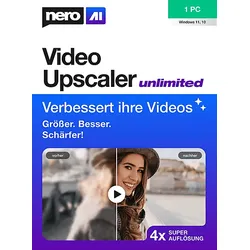
Nero AI Video Upscaler PRO UnlimitedNero AI Video Upscaler Video hochskalieren & Videoqualität verbessern – AI Video Upscaler für 4K & 8K in bester Qualität Der Nero AI Video Upscaler ist eine KI-gestützte Software, mit der du Videos hochskaliere n und die Videoqualität deutlich verbessern kannst. Auflösungen werden automatisch auf bis zu 4K oder 8K erhöht, Details optimiert und Bewegungen geglättet – für sichtbar schärfere und flüssigere Videos. Unscharfe und alte Videos automatisch verbessern und auf modernes Niveau bringen Viele Videos entsprechen heute nicht mehr den Anforderungen moderner Displays. Alte Aufnahmen, komprimierte Clips oder Smartphone-Videos wirken oft unscharf, verpixelt oder ruckelig. Gerade auf großen Bildschirmen gehen Details verloren und die Qualität wirkt schnell unzureichend. Der Nero AI Video Upscaler setzt genau hier an. Die Software kombiniert intelligentes Video hochskalieren (Upscaling) mit moderner KI Videoverbesserung. Statt einfacher Vergrößerung analysiert die KI jedes einzelne Bild, erkennt Strukturen und rekonstruiert fehlende Details realistisch neu. Zusätzlich werden Bewegungen optimiert, sodass Videos nicht nur schärfer, sondern auch deutlich flüssiger wirken. Das Ergebnis sind Aufnahmen, die sichtbar hochwertiger sind und sich perfekt für moderne Geräte, große Displays oder die Weiterverwendung eignen. Highlights Videos hochskalieren auf bis zu 4K und 8K für deutlich höhere Auflösung und mehr Details Videoqualität verbessern durch automatische Reduktion von Unschärfe, Rauschen und Artefakten Flüssigere Bewegungen durch Frame Interpolation mit erhöhter Bildrate KI-gestützte Detailverbesserung für klarere Strukturen und realistischere Texturen Mehrere spezialisierte AI Modelle für unterschiedliche Videoarten wie reale Aufnahmen, Animationen oder KI-Inhalte Batch-Verarbeitung für mehrere Videos gleichzeitig und effiziente Bearbeitung großer Datenmengen Typische Anwendungen Alte Videos sichtbar aufwerten Verwaschene oder niedrig aufgelöste Aufnahmen werden automatisch verbessert. Details werden rekonstruiert und Videos wirken deutlich klarer und moderner. Videos für große Bildschirme optimieren Auf hochauflösenden Fernsehern und Monitoren kommen Schwächen schnell zum Vorschein. Durch das Upscaling wirken Videos auch in 4K oder 8K sauber und überzeugend. Smartphone-Videos verbessern Auch einfache Aufnahmen profitieren von der KI. Videos wirken stabiler, schärfer und insgesamt hochwertiger, selbst bei schwierigen Lichtverhältnissen. Content für Social Media und Online-Plattformen optimieren Hochwertige Videos sorgen für mehr Aufmerksamkeit und steigern die Qualität deiner Inhalte deutlich. Animationen und KI-generierte Videos optimieren Klare Kanten, saubere Übergänge und eine bessere Struktur sorgen für ein professionelles Gesamtbild. Leistungsstarke KI-Funktionen im Überblick Lokale Verarbeitung direkt auf Ihrem PC ohne Cloud-Upload für maximale Kontrolle und Datenschutz Frame Interpolation für flüssige Wiedergabe mit bis zu 120 FPS KI-Modell zur Detailverbesserung für die Wiederherstellung feiner Strukturen und Texturen Unterstützung mehrerer KI Modelle für unterschiedliche Videoarten Stapelverarbeitung für komplette Ordner und große Video-Sammlungen Presets zum Speichern und Wiederverwenden von Einstellungen Echtzeit Vorschau zum direkten Vergleich von Original und Ergebnis Unterstützung gängiger Videoformate wie MP4, MOV und AVI Das bringt dir Nero AI Video Upscaler Mit dem Nero AI Video Upscaler kannst du Videos hochskalieren, schärfer machen und die Qualität sichtbar verbessern, ohne Zeit in aufwendige Nachbearbeitung zu investieren. Deine Aufnahmen wirken klarer, flüssiger und moderner und sind sofort bereit für große Displays, Social Media oder professionelle Anwendungen. So holst du das Maximum ausdeinen Videos heraus und bringst sie mit wenigen Klicks auf ein zeitgemäßes Qualitätsniveau67,99 €*Versand: 0,00 €Sichere Weiterleitung zum Anbieter
-
Nero Video 2026Nero Video : Unbegrenzte Kreativität in der Videobearbeitung Willkommen in der Zukunft der Videobearbeitung! Nero Video setzt neue Maßstäbe in der kreativen Videogestaltung. Dieses leistungsstarke Tool, entwickelt von den Experten bei Nero, ist Ihr One-Stop-Shop für alles, was Sie zur Produktion atemberaubender Videos benötigen. Egal, ob Sie ein Amateur oder ein erfahrener Profi sind, Nero Video bietet Funktionen, die Ihre Erwartungen nicht nur erfüllen, sondern übertreffen werden. Was kann Nero Video ? Multi-track Videobearbeitung in HD, 4K und 8K. Unzählige Vorlagen und Effekte für schnelle und kreative Bearbeitung. AI-basiertes Medien-Management für effiziente Organisation Ihrer Projekte. Unterstützung für hochkant Videos und professionelle Effekte wie Alphakanal (Greenscreen) und PiP (Bild-in-Bild). Erweiterte Bearbeitungsfunktionen in Nero Video Verwalten: Importieren Sie mühelos Videos und Bilder von einer Vielzahl von Geräten und organisieren Sie diese zentral in Ihrer Medienbibliothek mit Nero MediaHome. Erstellen: Nutzen Sie 1-Click Video Story für schnelle Filmproduktionen oder tauchen Sie tiefer in die erweiterte Videobearbeitung ein, um Ihr Publikum zu fesseln. Vorlagen: Über 1000 Filmvorlagen und Effekte ermöglichen es Ihnen, professionelle Videos mit einer persönlichen Note zu gestalten. Exportieren und Brennen: Exportieren Sie Ihre Werke in höchster Qualität und nutzen Sie den Nero CoverDesigner für den letzten Schliff Ihrer Video-Discs. Streamen: Teilen Sie Ihre Kreationen über den Nero Streaming Player oder WiFi Transfer direkt von Ihrem Mobilgerät. Abspielen: Genießen Sie Ihre Videos, Diashows und Archive jederzeit in bester Qualität. Unterstützte Formate Nero Video unterstützt eine breite Palette von Video- und Audioformaten, sodass Sie flexibel in der Wahl Ihrer Projekte sind: Video-Formate: MP4, AVI, MKV, WMV, MPEG-2, und mehr. Audio-Formate: MP3, WMA, AAC, OGG, FLAC, AC3, und weitere. Nero Video kaufen: Eine Entscheidung für Qualität Wenn Sie sich für den Kauf von Nero Video entscheiden, investieren Sie in ein Werkzeug, das Ihre Videoproduktion revolutionieren wird. Mit seiner benutzerfreundlichen Oberfläche, den erweiterten Bearbeitungsfunktionen und der breiten Unterstützung verschiedener Formate setzt Nero Video neue Standards in der Videobearbeitung. Machen Sie den Schritt und entdecken Sie, wie Nero Video Ihre kreativen Visionen Wirklichkeit werden lässt. Systemvoraussetzungen Komponente Anforderung Benötigter Arbeitsspeicher min. 1000 MB Benötigter Speicherplatz auf der Festplatte min. 5000 MB Empfohlene Bildschirmauflösung min. 1024x768 Sonstiges Internetverbindung benötigt44,95 €*Versand: 0,00 €Sichere Weiterleitung zum Anbieter
-
DVDFab Video Enhancer AIDVDFab Video Enhancer AI – Bringen Sie Ihre Videos auf ein neues Level Verwandeln Sie alte SD-Videos in atemberaubende HD- oder 4K-Aufnahmen. Entfernen Sie Bildrauschen, verbessern Sie Farben sowie Details und genießen Sie eine optimierte Wiedergabe auf Ihren Geräten. Automatische Videoverbesserung Die KI analysiert Ihre alten Videos automatisch, entfernt Unschärfen, optimiert Helligkeit und Sättigung und erzeugt lebendige, detailreiche Ergebnisse. HD & 4K Upscaling Skalieren Sie Ihre Videos von SD auf HD oder sogar 4K. Genießen Sie gestochen scharfe Bilder, die klarer sind als das Originalmaterial. Effektive Rauschreduzierung Eliminieren Sie störendes Bildrauschen und Körnung aus komprimierten Videos, während eine hohe Ausgabequalität beibehalten wird. Schärfe & Details Die intelligenten Algorithmen betonen feine Strukturen und Konturen, um die visuelle Tiefe Ihrer Aufnahmen deutlich anzuheben. KI-Modell Analyse Die integrierten KI-Modelle analysieren Videos automatisch, um für unterschiedliche Videotypen die bestmögliche Bildqualität zu erzielen. Benutzerfreundlich Ein intuitives Interface ermöglicht schnelle Bearbeitung, selbst für Anfänger, ohne komplizierte Voreinstellungen. Mit DVDFab Video Enhancer AI erhalten Sie eine leistungsstarke Lösung, um alte Aufnahmen zu retten und in brillante HD- oder 4K-Videos zu verwandeln. Profitieren Sie von der vollen AI-Power auf Windows mit einer 2-Jahres-Lizenz. Hauptfunktionen von DVDFab Video Enhancer AI Funktion Beschreibung Auflösung erhöhen Videos mit niedriger Auflösung können mithilfe von KI auf eine höhere Ausgabeauflösung skaliert werden, je nach Ausgangsmaterial bis zu 4K. Rauschunterdrückung Bildrauschen, Körnung und sichtbare Störungen können reduziert werden. Schärfe und Details verbessern Die KI kann Konturen, Details und den Schärfeeindruck optimieren. Farben und Helligkeit optimieren Helligkeit, Sättigung und Farbdarstellung können automatisch verbessert werden. Automatische KI-Analyse Die Software analysiert das Videomaterial und wendet passende Optimierungen an. Die Hardware-Beschleunigung sorgt dabei für eine effiziente Verarbeitung. Schritt-für-Schritt: DVDFab Video Enhancer AI verwenden Schritt 1: Software herunterladen und installieren Besuchen Sie die offizielle DVDFab-Seite und laden Sie die aktuelle Version herunter. Folgen Sie den Installationsanweisungen, um die Software auf Ihrem Computer bereitzustellen. ↓ Schritt 2: Videos importieren Ziehen Sie Ihre Videodateien einfach in die Software oder verwenden Sie die Importfunktion, um sie hinzuzufügen. ↓ Schritt 3: Verbesserungsoptionen auswählen Passen Sie Ihre Videos mit den verfügbaren AI-Verbesserungsoptionen an. Wählen Sie das passende KI-Modell sowie die gewünschte Auflösung nach Ihrem Bedarf. ↓ Schritt 4: Verarbeitung starten Beginnen Sie den automatischen Analyse- und Verbesserungsprozess. Die KI wertet das Material aus und optimiert Bildqualität und Details. ↓ Schritt 5: Exportieren und speichern Speichern Sie Ihre bearbeiteten Videos im gewünschten Format ab und wählen Sie den Speicherort auf Ihrem Gerät aus. Stärken und Hinweise Kategorie Details Qualitätsverbesserung Dank moderner KI-Technologie steigert die Software die Videoauflösung automatisch und optimiert Bilddetails intelligent. Benutzerfreundlichkeit Die intuitive Oberfläche erlaubt eine einfache Bedienung, selbst wenn Sie wenig technisches Vorwissen besitzen. Automatisierung durch KI Viele Prozesse laufen automatisch ab, sodass Sie Zeit sparen und sich auf andere Aufgaben konzentrieren können. Kosten Die fortschrittliche AI-Technologie hat ihren Preis, wodurch die Software nicht zu den günstigsten Lösungen auf dem Markt zählt. Bearbeitungszeit Je nach Länge und Auflösung kann die Verarbeitung Zeit in Anspruch nehmen. Geduld wird empfohlen. Systemanforderungen Ein leistungsfähiges System ist nötig, um die Software effizient zu nutzen. Ältere Computer können an ihre Grenzen stoßen. Jetzt alle DVDFab-Produkte entdecken Entdecken Sie die gesamte UniFab / DVDFab Produktreihe für Blu-ray und Videoanpassung auf Windows. Jetzt alle DVDFab-Produkte entdecken Systemanforderungen Komponente Anforderung Betriebssystem Windows 11 und Windows 10 (64-Bit) RAM Empfohlen: 16 GB RAM oder mehr Optimal: 32 GB RAM105,95 €*Versand: 0,00 €Sichere Weiterleitung zum Anbieter
-
Wie kann man die Lautstärke in Nero Video regeln?
In Nero Video kann die Lautstärke auf verschiedene Weise geregelt werden. Eine Möglichkeit besteht darin, den Lautstärkeregler im Programm zu verwenden, der sich normalerweise in der Nähe des Videoclips oder der Audiospur befindet. Alternativ können Sie auch die Lautstärke des Videos oder der Audiodatei vor dem Import in Nero Video mit einem separaten Audio-Editor anpassen. **
-
Was gibt es für Alternativen bei Problemen mit Nero Video?
Bei Problemen mit Nero Video gibt es verschiedene Alternativen, die man ausprobieren kann. Eine Möglichkeit ist es, ein anderes Videobearbeitungsprogramm zu verwenden, wie zum Beispiel Adobe Premiere Pro oder Final Cut Pro. Eine weitere Option ist es, den Nero Kundensupport zu kontaktieren und um Hilfe zu bitten. Es kann auch hilfreich sein, online nach Lösungen oder Tutorials zu suchen, um das Problem selbst zu beheben. **
-
Suche nach einem guten AI-Video-Upscaling-Service.
Es gibt mehrere gute AI-Video-Upscaling-Services auf dem Markt. Einige beliebte Optionen sind Topaz Video Enhance AI, Gigapixel AI und DAIN-App. Diese Services verwenden fortschrittliche KI-Algorithmen, um die Auflösung und Qualität von Videos zu verbessern. Es ist ratsam, verschiedene Optionen auszuprobieren und diejenige zu wählen, die am besten zu den individuellen Anforderungen passt. **
-
Wie kann ich den Text im Video bei Nero Vision aktivieren?
Um den Text im Video bei Nero Vision zu aktivieren, musst du zunächst das Video in das Programm importieren. Anschließend kannst du den Text hinzufügen, indem du auf die Option "Text hinzufügen" oder ähnliches klickst. Dort kannst du dann den gewünschten Text eingeben und ihn an die gewünschte Stelle im Video ziehen. **
Ähnliche Suchbegriffe für Nero-AI-Video-Upscaler
-
Nero Video Downloader Ultimate ProNero Video Downloader Ultimate Pro Die Onlinevideo-Downloader Komplettlösung Video Downloader Ultimate Pro: Speichern Sie Ihre Lieblingsvideos aus dem Internet auf die Festplatte. Browserunabhängig. Die Onlinevideo-Downloader Komplettlösung Unterstützt Youtube (inkl. Playlisten), Vimeo, Dailymotion, Yahoo, Facebook, ARD, ZDF und viele mehr. Da es kein Browser-Addon ist, können Sie browserunabhängig Ihre Lieblingsvideos abspeichern! Funktionsübersicht Browserunabhängig Erkennung und Download funktionieren mit Firefox, Chrome, Internet Explorer, Safari und Opera. Downloads konvertieren Konvertieren Sie Ihre Videos zu MP3 oder MP4 (z.B. für iPhone, iPad, Android-Geräte). Hochauflösende Downloads Unterstützt Videoauflösungen bis 4K (Ultra HD) auf Youtube und vielen weiteren Seiten.39,95 €*Versand: 0,00 €Sichere Weiterleitung zum Anbieter
-
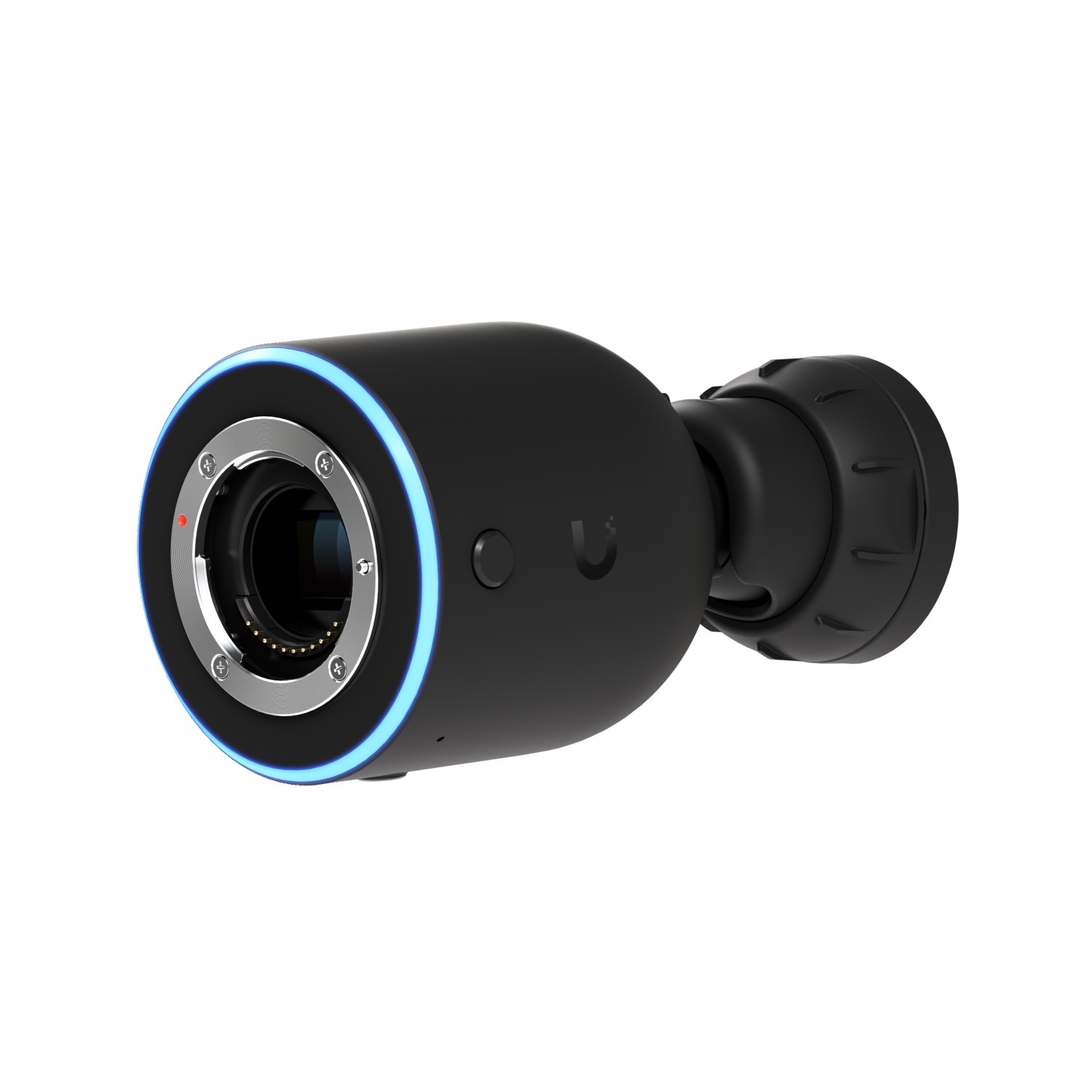
Ubiquiti Video Camera UVC-AI-Pro WeißAuf einen Blick TypIP-Sicherheitskamera Unterstützte PositionierungInnen & Außen ÜbertragungstechnikKabelgebunden FormfaktorPatrone (Form) BefestigungstypDecke/Wand/Stange Nachtsichtja Maximale Auflösung3840 x 2160 Pixel Megapixel insgesamt8 MP LieferumfangAnzahl der Kameras: 1MontagesetBetriebsanleitung Alle technischen Daten anzeigen (52 Angaben) LeistungenTypIP-SicherheitskameraUnterstützte PositionierungInnen & AußenÜbertragungstechnikKabelgebundenInfrarot (IR)-AbschaltfilterJaEingebauter ProzessorJaZertifizierungFCC, IC, CE DesignFormfaktorPatrone (Form)BefestigungstypDecke/Wand/StangeProduktfarbeWeißGehäusematerialAluminium, Polycarbonat (PC)Internationale Schutzart (IP-Code)IP65IK-KodexIK04 KameraBetrachtungswinkel (horizontal)109.9°Betrachtungswinkel (vertikal)59.9°Betrachtungswinkel des Objektivs, diagonal127.7° BildsensorGröße des Bildsensors25,4 / 1,8 mm (1 / 1.8") ObjektivZoom-FähigkeitJaOptischer Zoom3xBrennweitenbereich4.1 - 12.3 mmMaximale Blendenzahl3,3Minimale Blend...575,90 €*Versand: 0,00 €Sichere Weiterleitung zum Anbieter
-
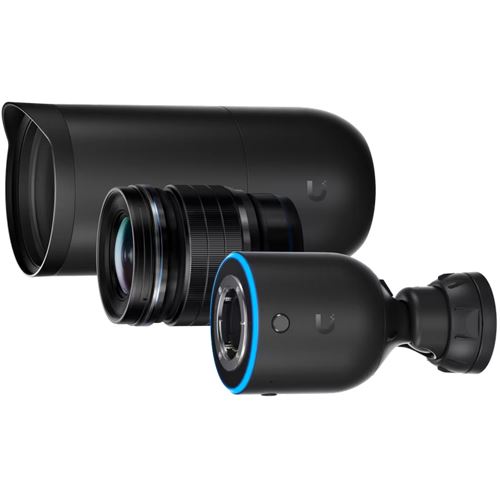
Ubiquiti UniFi Video Camera AI-DSLR / Outdoor / 4K / PoE+ / UVC-AI-DSLR4K-Videoqualität auf Profi-Niveau für extrem detailreiche Aufnahmen und höchste Bildschärfe / Hervorragende Low-Light-Performance für klare Bilder auch bei schwierigen Lichtverhältnissen / Flexible Indoor- und Outdoor-Nutzung dank robuster Bauweise und optionalem Outdoor-Gehäuse / PoE-Stromversorgung (Power over Ethernet) für einfache Installation und zuverlässigen Dauerbetrieb / Weitwinkel- und Long-Distance-Optionen für vielseitige Überwachungsszenarien mit großer Reichweite1828,19 €*Versand: 6,99 €Sichere Weiterleitung zum Anbieter
-
Was ist ein upscaler?
Ein Upscaler ist ein Gerät oder eine Software, die dazu dient, die Auflösung von Bildern oder Videos zu erhöhen. Dies geschieht durch eine intelligente Interpolation der vorhandenen Pixel, um ein schärferes und detaillierteres Bild zu erzeugen. Upscaler werden häufig verwendet, um Inhalte mit niedrigerer Auflösung auf hochauflösenden Bildschirmen oder Fernsehern besser darzustellen. Sie können auch dazu beitragen, die Qualität von alten Filmen oder Videos zu verbessern, indem sie Artefakte reduzieren und das Bild glätten. Insgesamt ermöglicht ein Upscaler eine bessere visuelle Erfahrung, indem er die Bildqualität optimiert. **
-
Wie kann ich mit Nero Video 2017 einen Film auf eine DVD brennen?
Um einen Film mit Nero Video 2017 auf eine DVD zu brennen, musst du zunächst den Film in das Programm importieren. Anschließend kannst du den Film bearbeiten und verschiedene Einstellungen vornehmen, wie zum Beispiel das Hinzufügen von Kapiteln oder das Anpassen der Bildqualität. Wenn du mit der Bearbeitung fertig bist, kannst du den Film auf eine DVD brennen, indem du auf die Option "Brennen" klickst und die gewünschten Einstellungen vornimmst. **
-
Wie kann man in Nero Video 16 nahtlose Übergänge zwischen mehreren Videospuren erreichen?
Um nahtlose Übergänge zwischen mehreren Videospuren in Nero Video 16 zu erreichen, können Sie die Überblendungsfunktion verwenden. Wählen Sie dazu die beiden Videospuren aus, zwischen denen Sie einen Übergang erstellen möchten, und klicken Sie auf das Überblendungssymbol. Anschließend können Sie den gewünschten Übergangseffekt auswählen und anpassen. **
-
Wie kann ich bei Topaz Video Enhance AI die FPS reduzieren?
In Topaz Video Enhance AI gibt es keine direkte Möglichkeit, die FPS zu reduzieren. Das Programm ist darauf ausgelegt, Videos zu verbessern und auf eine höhere Qualität zu bringen. Wenn du die FPS deines Videos reduzieren möchtest, könntest du dies mit einer separaten Videobearbeitungssoftware tun, nachdem du das Video mit Topaz Video Enhance AI verbessert hast. **
* Alle Preise verstehen sich inklusive der gesetzlichen Mehrwertsteuer und ggf. zuzüglich Versandkosten. Die Angebotsinformationen basieren auf den Angaben des jeweiligen Shops und werden über automatisierte Prozesse aktualisiert. Eine Aktualisierung in Echtzeit findet nicht statt, so dass es im Einzelfall zu Abweichungen kommen kann. ** Hinweis: Teile dieses Inhalts wurden von KI erstellt.