Domain innenverkleidungsteile.de kaufen?
Wir ziehen mit dem Projekt
innenverkleidungsteile.de um.
Sind Sie am Kauf der Domain
innenverkleidungsteile.de interessiert?
domain@kv-gmbh.de · 0541-91531010
Domain innenverkleidungsteile.de kaufen?
Wie teile ich ein YouTube Video?
Um ein YouTube Video zu teilen, öffne zunächst das Video, das du teilen möchtest. Unterhalb des Videos findest du die Schaltfläche "Teilen". Klicke darauf, um verschiedene Optionen zum Teilen des Videos anzuzeigen. Du kannst den Link des Videos kopieren und in einer Nachricht, E-Mail oder auf Social-Media-Plattformen einfügen. Alternativ kannst du das Video direkt auf Plattformen wie Facebook, Twitter oder Reddit teilen, indem du auf das entsprechende Symbol klickst. Du kannst auch den Einbettungscode des Videos kopieren, um es in eine Website oder einen Blogbeitrag einzufügen. **
Wie teile ich ein IGTV Video?
Um ein IGTV Video zu teilen, musst du zunächst die Instagram-App öffnen und zu deinem Profil gehen. Dort findest du die Option "IGTV" auf deiner Seite. Wähle das Video aus, das du teilen möchtest, und tippe auf das Papierflugzeug-Symbol unter dem Video. Anschließend kannst du auswählen, ob du das Video in deiner Story teilen möchtest oder es direkt an Freunde senden möchtest. Du kannst auch den Link zum Video kopieren und in anderen sozialen Medien oder Nachrichten teilen. **

Ähnliche Suchbegriffe für Nedis-VCON110BK---video
Top-Angebote
Produkte zum Begriff Nedis-VCON110BK---video:
-
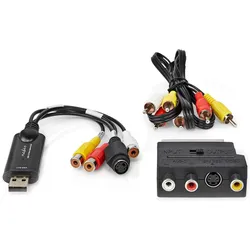
Nedis VGRRU101BK, Video ConverterMit dem Nedis Video Grabber kannst du analoge Videoaufnahmen von einem Videorekorder, einer analogen Kamera oder anderen Geräten ganz einfach auf deinem Computer digitalisieren. Mit dem in diesem Set enthaltenen Kabel kannst du alte Videorekorder und Camcorder mühelos anschließen. Für die Installation des Video Grabbers werden keine Treiber benötigt. Das ist ideal, wenn du alte, wertvolle Aufnahmen hast, die du in ein digitales Format umwandeln möchtest, damit sie nicht verloren gehen. Verbinde den Konverter über ein USB 2.0-Kabel mit deinem Computer, um Videobänder, analoge Kamerabilder oder andere Bildträger abzuspielen und auf deiner Festplatte zu speichern. Anschlüsse - Ausgang: USB-A-Stecker Anschlüsse - Eingang: 3x RCA-Buchse + S-Video-Buchse Anzahl der Produkte im Karton: 1 Stück Eingangsspannung: 5 V DC Eingangsstrom: 0,16 A Farbe: Schwarz Material: PVC Maximale Auflösung: 480p Netzstecker: USB OS Version: Windows 7, Windows 8, Windows 10, Windows 11 Quelle: Videokamera Schnittstelle: USB 2.0 Art der Stromquelle: USB-Stromversorgung Gerät: PC Zubehör: Scart.30,99 €*Versand: 0,00 €Sichere Weiterleitung zum Anbieter
-
Nedis video / audio adaptor - S-Video / composite video / audioVideo-/Audio-Adapter wandelt S-Video, Composite-Video und Audio von RCA-Ausgängen über einen schaltbaren 21-poligen SCART-Stecker (männlich) in einen TV-SCART-Eingang um. Nedis Video-/Audio-Adapter - S-Video / Composite-Video / Audio ist zum Anschluss von Geräten mit 3x RCA- oder S-Video-Ausgang an den SCART-Eingang Ihres TVs konzipiert und bietet eine praktische Möglichkeit, ältere Videoquellen mit kompatiblen Displays zu verbinden. Unterstützte Schnittstelle: S-Video / Composite-Video / Audio Stecker: 21-poliger SCART-Stecker (männlich) Andere Seite: 3x RCA-Buchse (weiblich) + 4-polige Mini-DIN-Buchse (weiblich) Vernickelter Stecker Farbe: schwarz Ideal für eine unkomplizierte TV-Anbindung, wenn Ihr Quellgerät RCA- oder S-Video-Ausgänge nutzt.4,99 €*Versand: 5,99 €Sichere Weiterleitung zum Anbieter
-
Nedis CCBW64922WT01 video cable adapterVideokabel-Adapter wandelt einen USB-C-Port in USB-C plus 3,5-mm-Audio um, sodass Sie gleichzeitig hören, telefonieren und laden können. Nedis CCBW64922WT01 Adapterkabel wandelt einen USB Type-C-Anschluss in einen USB Type-C-Ladeport und einen 3,5-mm-Audioport um, mit integrierter DAC-Unterstützung und geeignet für Smartphones mit High-Resolution-Audio. USB-C auf USB-C + 3,5-mm-Audio-Adapterkabel 3,5-mm-Audio während des Ladens über USB-C nutzen Integrierte DAC-Unterstützung Geeignet für High-Resolution-Audio-Smartphones Ideal, um Ihr Smartphone mit kabelgebundenem Audio verbunden zu halten, ohne auf USB-C-Laden zu verzichten.12,47 €*Versand: 5,99 €Sichere Weiterleitung zum Anbieter
-
Nedis CCGL34800BK20 video cable adapterVideokabel-Adapter verbindet HDMI Typ A mit DVI-D zum Anschließen kompatibler Geräte an einen Monitor oder Projektor und bietet ein 2 m schwarzes Kabel sowie High-Speed-Übertragung mit 10.2 Gbps. Nedis CCGL34800BK20 Videokabel-Adapter ist für den Anschluss von Geräten wie Laptop, Desktop-Computer oder Blu-ray-Player an ein Display ausgelegt und unterstützt 720P, 1080i und 1080P Full HD-Auflösung mit bis zu 165MHz Bandbreite. HDMI Typ A (Standard) auf DVI-D Verbindung 10.2 Gbps High-Speed-Übertragungskapazität Unterstützt 720P / 1080i / 1080P Full HD DVI überträgt kein Audio, separates Audiokabel erforderlich Ideal für unkomplizierte Video-only-Verbindungen zwischen HDMI-Quellen und DVI-Displays.8,56 €*Versand: 2,99 €Sichere Weiterleitung zum Anbieter


-
Wie schneide ich Teile aus einem Video?
Um Teile aus einem Video zu schneiden, benötigst du eine Videobearbeitungssoftware. Öffne das Video in der Software und markiere den Anfang und das Ende des gewünschten Ausschnitts. Schneide dann den markierten Bereich aus und speichere ihn als separate Datei. **
-
Wie teile ich bei Instagram ein Video?
Um ein Video bei Instagram zu teilen, öffne die Instagram-App auf deinem Smartphone und tippe auf das Pluszeichen unten in der Mitte. Wähle dann das Video aus deiner Galerie aus, das du teilen möchtest. Du kannst das Video zuschneiden, Filter hinzufügen und einen Titel sowie Hashtags eingeben, bevor du es postest. Vergiss nicht, die gewünschten Einstellungen für die Sichtbarkeit deines Videos festzulegen, bevor du es veröffentlichst. **
-
Wie teile ich ein Video auf WhatsApp?
Um ein Video auf WhatsApp zu teilen, öffne zunächst den Chat oder die Gruppe, mit der du das Video teilen möchtest. Tippe dann auf das Symbol für das Anhängen von Dateien, meistens ein Papierclip oder ein Pluszeichen. Wähle die Option "Video" aus und suche das Video in deiner Galerie aus. Nachdem du das Video ausgewählt hast, kannst du noch eine kurze Nachricht hinzufügen und dann auf "Senden" tippen, um das Video zu teilen. Stelle sicher, dass das Video nicht zu groß ist, da WhatsApp eine maximale Dateigröße für den Versand von Videos hat. **
-
Wie schneide ich Teile aus einem Video raus?
Um Teile aus einem Video auszuschneiden, benötigst du eine Videobearbeitungssoftware wie z.B. Adobe Premiere Pro, Final Cut Pro oder auch kostenlose Programme wie Shotcut oder DaVinci Resolve. Öffne das Video in der Software und markiere den Bereich, den du ausschneiden möchtest. Nutze dann die Schneidefunktion, um den markierten Bereich zu entfernen. Speichere anschließend die bearbeitete Version des Videos. Vergiss nicht, vor dem Schneiden eine Sicherungskopie des Originalvideos anzulegen, falls etwas schief läuft. **


Wie kann man Teile aus einem YouTube-Video herausschneiden?
Um Teile aus einem YouTube-Video herauszuschneiden, kannst du die YouTube Video-Editor-Funktion verwenden. Gehe dazu zu YouTube Studio, wähle das Video aus, das du bearbeiten möchtest, und klicke auf "Bearbeiten". Dort kannst du den Video-Editor öffnen und den gewünschten Teil des Videos herausschneiden. Anschließend kannst du das bearbeitete Video speichern und veröffentlichen. **
Wie schneide ich ein Video in gleich große Teile?
Um ein Video in gleich große Teile zu schneiden, kannst du eine Videobearbeitungssoftware wie Adobe Premiere Pro, Final Cut Pro oder iMovie verwenden. Importiere das Video in die Software und teile es dann in Abschnitte entsprechend der gewünschten Länge auf. Du kannst dies entweder manuell tun, indem du die Abschnitte markierst und schneidest, oder du kannst die Funktionen der Software nutzen, um das Video automatisch in gleich große Teile zu schneiden. **
Top-Angebote
Produkte zum Begriff Nedis-VCON110BK---video:
-
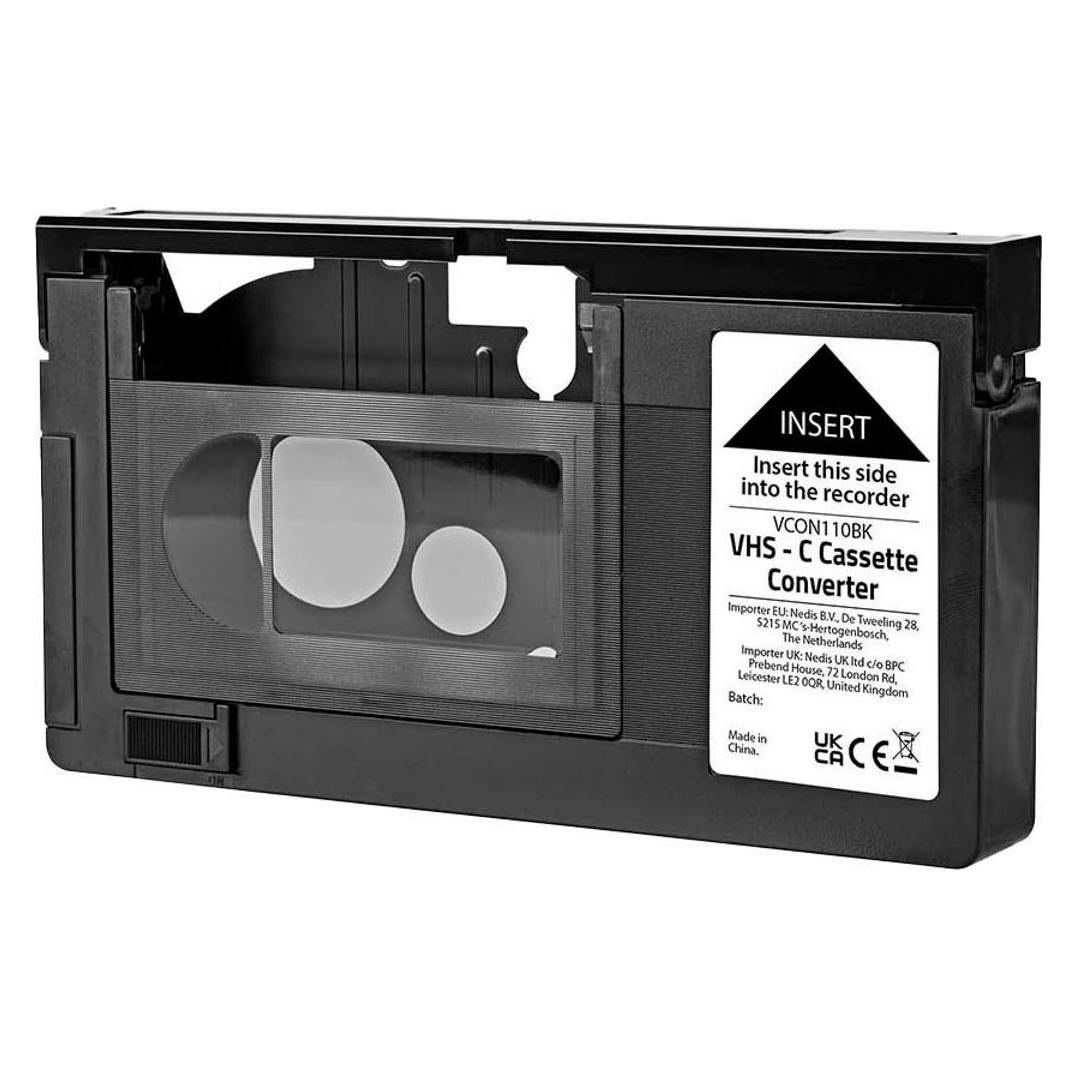
Nedis VCON110BK - video cassette adapter (VHS-C to VHS)Videokassettenadapter wandelt VHS-C-Kassetten für die Verwendung in Standard-VHS-Videorekordern um, mit AA-batterieunterstützter automatischer Frontöffnung zum Einlegen und Entnehmen. Nedis VCON110BK ermöglicht es, eine VHS-C-Kassette in den Konverter einzulegen, sodass Sie sie mit einem normalen VHS-Videorekorder aufnehmen oder ansehen können, robuste Konstruktion aus Metall und ABS-Kunststoff in Schwarz. VHS-C-zu-VHS-Videokassettenadapter Kompatibel mit Standard-VHS-Videorekordern Automatische Frontöffnung für einfache Handhabung der Kassette Benötigt 1 x AA-Batterie Konstruktion aus Metall und ABS-Kunststoff Schwarzes Finish Ideal zum Abspielen und Übertragen von Aufnahmen von kompakten VHS-C-Kassetten auf Ihrem vorhandenen VHS-Setup.28,00 €*Versand: 2,99 €Sichere Weiterleitung zum Anbieter
-
Nedis VGRRU101BK, Video ConverterMit dem Nedis Video Grabber kannst du analoge Videoaufnahmen von einem Videorekorder, einer analogen Kamera oder anderen Geräten ganz einfach auf deinem Computer digitalisieren. Mit dem in diesem Set enthaltenen Kabel kannst du alte Videorekorder und Camcorder mühelos anschließen. Für die Installation des Video Grabbers werden keine Treiber benötigt. Das ist ideal, wenn du alte, wertvolle Aufnahmen hast, die du in ein digitales Format umwandeln möchtest, damit sie nicht verloren gehen. Verbinde den Konverter über ein USB 2.0-Kabel mit deinem Computer, um Videobänder, analoge Kamerabilder oder andere Bildträger abzuspielen und auf deiner Festplatte zu speichern. Anschlüsse - Ausgang: USB-A-Stecker Anschlüsse - Eingang: 3x RCA-Buchse + S-Video-Buchse Anzahl der Produkte im Karton: 1 Stück Eingangsspannung: 5 V DC Eingangsstrom: 0,16 A Farbe: Schwarz Material: PVC Maximale Auflösung: 480p Netzstecker: USB OS Version: Windows 7, Windows 8, Windows 10, Windows 11 Quelle: Videokamera Schnittstelle: USB 2.0 Art der Stromquelle: USB-Stromversorgung Gerät: PC Zubehör: Scart.30,99 €*Versand: 0,00 €Sichere Weiterleitung zum Anbieter
-
Nedis video / audio adaptor - S-Video / composite video / audioVideo-/Audio-Adapter wandelt S-Video, Composite-Video und Audio von RCA-Ausgängen über einen schaltbaren 21-poligen SCART-Stecker (männlich) in einen TV-SCART-Eingang um. Nedis Video-/Audio-Adapter - S-Video / Composite-Video / Audio ist zum Anschluss von Geräten mit 3x RCA- oder S-Video-Ausgang an den SCART-Eingang Ihres TVs konzipiert und bietet eine praktische Möglichkeit, ältere Videoquellen mit kompatiblen Displays zu verbinden. Unterstützte Schnittstelle: S-Video / Composite-Video / Audio Stecker: 21-poliger SCART-Stecker (männlich) Andere Seite: 3x RCA-Buchse (weiblich) + 4-polige Mini-DIN-Buchse (weiblich) Vernickelter Stecker Farbe: schwarz Ideal für eine unkomplizierte TV-Anbindung, wenn Ihr Quellgerät RCA- oder S-Video-Ausgänge nutzt.4,99 €*Versand: 5,99 €Sichere Weiterleitung zum Anbieter
-
Wie teile ich ein YouTube Video?
Um ein YouTube Video zu teilen, öffne zunächst das Video, das du teilen möchtest. Unterhalb des Videos findest du die Schaltfläche "Teilen". Klicke darauf, um verschiedene Optionen zum Teilen des Videos anzuzeigen. Du kannst den Link des Videos kopieren und in einer Nachricht, E-Mail oder auf Social-Media-Plattformen einfügen. Alternativ kannst du das Video direkt auf Plattformen wie Facebook, Twitter oder Reddit teilen, indem du auf das entsprechende Symbol klickst. Du kannst auch den Einbettungscode des Videos kopieren, um es in eine Website oder einen Blogbeitrag einzufügen. **
-
Wie teile ich ein IGTV Video?
Um ein IGTV Video zu teilen, musst du zunächst die Instagram-App öffnen und zu deinem Profil gehen. Dort findest du die Option "IGTV" auf deiner Seite. Wähle das Video aus, das du teilen möchtest, und tippe auf das Papierflugzeug-Symbol unter dem Video. Anschließend kannst du auswählen, ob du das Video in deiner Story teilen möchtest oder es direkt an Freunde senden möchtest. Du kannst auch den Link zum Video kopieren und in anderen sozialen Medien oder Nachrichten teilen. **
-
Wie schneide ich Teile aus einem Video?
Um Teile aus einem Video zu schneiden, benötigst du eine Videobearbeitungssoftware. Öffne das Video in der Software und markiere den Anfang und das Ende des gewünschten Ausschnitts. Schneide dann den markierten Bereich aus und speichere ihn als separate Datei. **
-
Wie teile ich bei Instagram ein Video?
Um ein Video bei Instagram zu teilen, öffne die Instagram-App auf deinem Smartphone und tippe auf das Pluszeichen unten in der Mitte. Wähle dann das Video aus deiner Galerie aus, das du teilen möchtest. Du kannst das Video zuschneiden, Filter hinzufügen und einen Titel sowie Hashtags eingeben, bevor du es postest. Vergiss nicht, die gewünschten Einstellungen für die Sichtbarkeit deines Videos festzulegen, bevor du es veröffentlichst. **
Ähnliche Suchbegriffe für Nedis-VCON110BK---video
-
Nedis CCBW64922WT01 video cable adapterVideokabel-Adapter wandelt einen USB-C-Port in USB-C plus 3,5-mm-Audio um, sodass Sie gleichzeitig hören, telefonieren und laden können. Nedis CCBW64922WT01 Adapterkabel wandelt einen USB Type-C-Anschluss in einen USB Type-C-Ladeport und einen 3,5-mm-Audioport um, mit integrierter DAC-Unterstützung und geeignet für Smartphones mit High-Resolution-Audio. USB-C auf USB-C + 3,5-mm-Audio-Adapterkabel 3,5-mm-Audio während des Ladens über USB-C nutzen Integrierte DAC-Unterstützung Geeignet für High-Resolution-Audio-Smartphones Ideal, um Ihr Smartphone mit kabelgebundenem Audio verbunden zu halten, ohne auf USB-C-Laden zu verzichten.12,47 €*Versand: 5,99 €Sichere Weiterleitung zum Anbieter
-
Nedis CCGL34800BK20 video cable adapterVideokabel-Adapter verbindet HDMI Typ A mit DVI-D zum Anschließen kompatibler Geräte an einen Monitor oder Projektor und bietet ein 2 m schwarzes Kabel sowie High-Speed-Übertragung mit 10.2 Gbps. Nedis CCGL34800BK20 Videokabel-Adapter ist für den Anschluss von Geräten wie Laptop, Desktop-Computer oder Blu-ray-Player an ein Display ausgelegt und unterstützt 720P, 1080i und 1080P Full HD-Auflösung mit bis zu 165MHz Bandbreite. HDMI Typ A (Standard) auf DVI-D Verbindung 10.2 Gbps High-Speed-Übertragungskapazität Unterstützt 720P / 1080i / 1080P Full HD DVI überträgt kein Audio, separates Audiokabel erforderlich Ideal für unkomplizierte Video-only-Verbindungen zwischen HDMI-Quellen und DVI-Displays.8,56 €*Versand: 2,99 €Sichere Weiterleitung zum Anbieter
-
Nedis CCGL64655BK20 video cable adapterVideokabel-Adapter verbindet einen USB Type-C Laptop oder MacBook mit einem TV, Monitor oder Beamer und unterstützt USB 3.2 Gen 1 mit bis zu 4K@60Hz Videoausgabe. Nedis CCGL64655BK20 USB Type-C auf HDMI Adapterkabel ist für eine flüssige 4K-Wiedergabe von Videos, Bildern und Präsentationen konzipiert, sofern Ihr USB-C-Port DP Alt Mode unterstützt. USB Type-C auf HDMI Adapterkabel Unterstützt USB 3.2 Gen 1 Maximale Auflösung 4096 x 2160 @ 60Hz (4K@60Hz) Alt Mode-Unterstützung zur Übertragung von Nicht-USB-Signalen Erfordert USB Type-C-Port mit DP Alt Mode Ideal für zuverlässige hochauflösende Bildausgabe zu Hause, im Büro oder für Präsentationen.25,36 €*Versand: 2,99 €Sichere Weiterleitung zum Anbieter
-
Nedis CVGL24100BK20 composite video cableComposite-AV-Videokabel mit RCA-Anschlüssen zum Anschluss von Geräten wie einem DVD-Player an einen Fernseher. Nedis CVGL24100BK20 Composite-Videokabel ist ein 2 m Composite-Videokabel mit RCA-Anschlüssen in Schwarz, entwickelt für unkomplizierte AV-Verbindungen zwischen kompatiblen Geräten. Composite-AV-Kabel RCA-Anschlüsse Geeignet für Verbindungen von DVD-Player zu TV 2 m Kabellänge Schwarzes Finish Ideal für eine zuverlässige, einfache analoge Videoverbindung in Home-Entertainment-Setups.5,26 €*Versand: 2,99 €Sichere Weiterleitung zum Anbieter
-
Wie teile ich ein Video auf WhatsApp?
Um ein Video auf WhatsApp zu teilen, öffne zunächst den Chat oder die Gruppe, mit der du das Video teilen möchtest. Tippe dann auf das Symbol für das Anhängen von Dateien, meistens ein Papierclip oder ein Pluszeichen. Wähle die Option "Video" aus und suche das Video in deiner Galerie aus. Nachdem du das Video ausgewählt hast, kannst du noch eine kurze Nachricht hinzufügen und dann auf "Senden" tippen, um das Video zu teilen. Stelle sicher, dass das Video nicht zu groß ist, da WhatsApp eine maximale Dateigröße für den Versand von Videos hat. **
-
Wie schneide ich Teile aus einem Video raus?
Um Teile aus einem Video auszuschneiden, benötigst du eine Videobearbeitungssoftware wie z.B. Adobe Premiere Pro, Final Cut Pro oder auch kostenlose Programme wie Shotcut oder DaVinci Resolve. Öffne das Video in der Software und markiere den Bereich, den du ausschneiden möchtest. Nutze dann die Schneidefunktion, um den markierten Bereich zu entfernen. Speichere anschließend die bearbeitete Version des Videos. Vergiss nicht, vor dem Schneiden eine Sicherungskopie des Originalvideos anzulegen, falls etwas schief läuft. **
-
Wie kann man Teile aus einem YouTube-Video herausschneiden?
Um Teile aus einem YouTube-Video herauszuschneiden, kannst du die YouTube Video-Editor-Funktion verwenden. Gehe dazu zu YouTube Studio, wähle das Video aus, das du bearbeiten möchtest, und klicke auf "Bearbeiten". Dort kannst du den Video-Editor öffnen und den gewünschten Teil des Videos herausschneiden. Anschließend kannst du das bearbeitete Video speichern und veröffentlichen. **
-
Wie schneide ich ein Video in gleich große Teile?
Um ein Video in gleich große Teile zu schneiden, kannst du eine Videobearbeitungssoftware wie Adobe Premiere Pro, Final Cut Pro oder iMovie verwenden. Importiere das Video in die Software und teile es dann in Abschnitte entsprechend der gewünschten Länge auf. Du kannst dies entweder manuell tun, indem du die Abschnitte markierst und schneidest, oder du kannst die Funktionen der Software nutzen, um das Video automatisch in gleich große Teile zu schneiden. **
* Alle Preise verstehen sich inklusive der gesetzlichen Mehrwertsteuer und ggf. zuzüglich Versandkosten. Die Angebotsinformationen basieren auf den Angaben des jeweiligen Shops und werden über automatisierte Prozesse aktualisiert. Eine Aktualisierung in Echtzeit findet nicht statt, so dass es im Einzelfall zu Abweichungen kommen kann. ** Hinweis: Teile dieses Inhalts wurden von KI erstellt.